# 15 分钟上手 MMYOLO 实例分割
实例分割是计算机视觉中的一个任务,旨在将图像中的每个对象都分割出来,并为每个对象分配一个唯一的标识符。与语义分割不同,实例分割不仅分割出图像中的不同类别,还将同一类别的不同实例分开。
以可供下载的气球 balloon 小数据集为例,带大家 15 分钟轻松上手 MMYOLO 实例分割。整个流程包含如下步骤:
- [环境安装](#环境安装)
- [数据集准备](#数据集准备)
- [配置准备](#配置准备)
- [模型训练](#模型训练)
- [模型测试](#模型测试)
- [EasyDeploy 模型部署](#easydeploy-模型部署)
本文以 YOLOv5-s 为例,其余 YOLO 系列算法的气球 balloon 小数据集 demo 配置请查看对应的算法配置文件夹下。
## 环境安装
假设你已经提前安装好了 Conda,接下来安装 PyTorch
```shell
conda create -n mmyolo python=3.8 -y
conda activate mmyolo
# 如果你有 GPU
conda install pytorch torchvision -c pytorch
# 如果你是 CPU
# conda install pytorch torchvision cpuonly -c pytorch
```
安装 MMYOLO 和依赖库
```shell
git clone https://github.com/open-mmlab/mmyolo.git
cd mmyolo
pip install -U openmim
mim install -r requirements/mminstall.txt
# Install albumentations
mim install -r requirements/albu.txt
# Install MMYOLO
mim install -v -e .
# "-v" 指详细说明,或更多的输出
# "-e" 表示在可编辑模式下安装项目,因此对代码所做的任何本地修改都会生效,从而无需重新安装。
```
```{note}
温馨提醒:由于本仓库采用的是 OpenMMLab 2.0,请最好新建一个 conda 虚拟环境,防止和 OpenMMLab 1.0 已经安装的仓库冲突。
```
详细环境配置操作请查看 [安装和验证](./installation.md)
## 数据集准备
Balloon 数据集是一个包括 74 张图片的单类别数据集, 包括了训练所需的标注信息。 样例图片如下所示:
你只需执行如下命令即可下载并且直接用起来
```shell
python tools/misc/download_dataset.py --dataset-name balloon --save-dir ./data/balloon --unzip --delete
python ./tools/dataset_converters/balloon2coco.py
```
data 位于 mmyolo 工程目录下, `train.json`, `val.json` 中存放的是 COCO 格式的标注,`data/balloon/train`, `data/balloon/val` 中存放的是所有图片
## 配置准备
以 YOLOv5 算法为例,考虑到用户显存和内存有限,我们需要修改一些默认训练参数来让大家愉快的跑起来,核心需要修改的参数如下
- YOLOv5 是 Anchor-Based 类算法,不同的数据集需要自适应计算合适的 Anchor
- 默认配置是 8 卡,每张卡 batch size 为 16,现将其改成单卡,每张卡 batch size 为 4
- 原则上 batch size 改变后,学习率也需要进行线性缩放,但是实测发现不需要
具体操作为在 `configs/yolov5/ins_seg` 文件夹下新建 `yolov5_ins_s-v61_syncbn_fast_8xb16-300e_balloon_instance.py` 配置文件(为了方便大家直接使用,我们已经提供了该配置),并把以下内容复制配置文件中。
```python
_base_ = './yolov5_ins_s-v61_syncbn_fast_8xb16-300e_coco_instance.py' # noqa
data_root = 'data/balloon/'
# 训练集标注路径
train_ann_file = 'train.json'
train_data_prefix = 'train/' # 训练集图片路径
# 测试集标注路径
val_ann_file = 'val.json'
val_data_prefix = 'val/' # 验证集图片路径
metainfo = {
'classes': ('balloon', ), # 数据集类别名称
'palette': [
(220, 20, 60),
]
}
num_classes = 1
# 批处理大小batch size设置为 4
train_batch_size_per_gpu = 4
# dataloader 加载进程数
train_num_workers = 2
log_interval = 1
#####################
train_dataloader = dict(
batch_size=train_batch_size_per_gpu,
num_workers=train_num_workers,
dataset=dict(
data_root=data_root,
metainfo=metainfo,
data_prefix=dict(img=train_data_prefix),
ann_file=train_ann_file))
val_dataloader = dict(
dataset=dict(
data_root=data_root,
metainfo=metainfo,
data_prefix=dict(img=val_data_prefix),
ann_file=val_ann_file))
test_dataloader = val_dataloader
val_evaluator = dict(ann_file=data_root + val_ann_file)
test_evaluator = val_evaluator
default_hooks = dict(logger=dict(interval=log_interval))
#####################
model = dict(bbox_head=dict(head_module=dict(num_classes=num_classes)))
```
以上配置从 `yolov5_ins_s-v61_syncbn_fast_8xb16-300e_coco_instance.py` 中继承,并根据 balloon 数据的特点更新了 `data_root`、`metainfo`、`train_dataloader`、`val_dataloader`、`num_classes` 等配置。
## 模型训练
```shell
python tools/train.py configs/yolov5/ins_seg/yolov5_ins_s-v61_syncbn_fast_8xb16-300e_balloon_instance.py
```
运行以上训练命令 `work_dirs/yolov5_ins_s-v61_syncbn_fast_8xb16-300e_balloon_instance` 文件夹会被自动生成,权重文件以及此次的训练配置文件将会保存在此文件夹中。 在 1660 低端显卡上,整个训练过程大概需要 30 分钟。
在 `val.json` 上性能如下所示:
```text
Average Precision (AP) @[ IoU=0.50:0.95 | area= all | maxDets=100 ] = 0.330
Average Precision (AP) @[ IoU=0.50 | area= all | maxDets=100 ] = 0.509
Average Precision (AP) @[ IoU=0.75 | area= all | maxDets=100 ] = 0.317
Average Precision (AP) @[ IoU=0.50:0.95 | area= small | maxDets=100 ] = 0.000
Average Precision (AP) @[ IoU=0.50:0.95 | area=medium | maxDets=100 ] = 0.103
Average Precision (AP) @[ IoU=0.50:0.95 | area= large | maxDets=100 ] = 0.417
Average Recall (AR) @[ IoU=0.50:0.95 | area= all | maxDets= 1 ] = 0.150
Average Recall (AR) @[ IoU=0.50:0.95 | area= all | maxDets= 10 ] = 0.396
Average Recall (AR) @[ IoU=0.50:0.95 | area= all | maxDets=100 ] = 0.454
Average Recall (AR) @[ IoU=0.50:0.95 | area= small | maxDets=100 ] = 0.000
Average Recall (AR) @[ IoU=0.50:0.95 | area=medium | maxDets=100 ] = 0.317
Average Recall (AR) @[ IoU=0.50:0.95 | area= large | maxDets=100 ] = 0.525
```
上述性能是通过 COCO API 打印,其中 -1 表示不存在对于尺度的物体。
### 一些注意事项
在训练过程中会打印如下关键警告:
- You are using `YOLOv5Head` with num_classes == 1. The loss_cls will be 0. This is a normal phenomenon.
这个警告都不会对性能有任何影响。第一个警告是说明由于当前训练的类别数是 1,根据 YOLOv5 算法的社区, 分类分支的 loss 始终是 0,这是正常现象。
### 中断后恢复训练
如果训练中途停止,可以在训练命令最后加上 `--resume` ,程序会自动从 `work_dirs` 中加载最新的权重文件恢复训练。
```shell
python tools/train.py configs/yolov5/ins_seg/yolov5_ins_s-v61_syncbn_fast_8xb16-300e_balloon_instance.py --resume
```
### 节省显存策略
上述配置大概需要 1.0G 显存,如果你的显存不够,可以考虑开启混合精度训练
```shell
python tools/train.py configs/yolov5/ins_seg/yolov5_ins_s-v61_syncbn_fast_8xb16-300e_balloon_instance.py --amp
```
### 训练可视化
MMYOLO 目前支持本地、TensorBoard 以及 WandB 等多种后端可视化,默认是采用本地可视化方式,你可以切换为 WandB 等实时可视化训练过程中各类指标。
#### 1 WandB 可视化使用
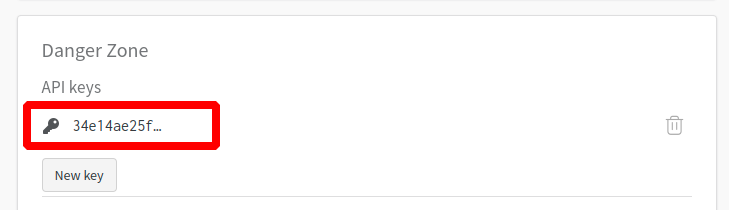
WandB 官网注册并在 https://wandb.ai/settings 获取到 WandB 的 API Keys。
```shell
pip install wandb
# 运行了 wandb login 后输入上文中获取到的 API Keys ,便登录成功。
wandb login
```
在 `configs/yolov5/ins_seg/yolov5_ins_s-v61_syncbn_fast_8xb16-300e_balloon_instance.py` 配置文件最后添加 WandB 配置
```python
visualizer = dict(vis_backends = [dict(type='LocalVisBackend'), dict(type='WandbVisBackend')])
```
重新运行训练命令便可以在命令行中提示的网页链接中看到 loss、学习率和 coco/bbox_mAP 等数据可视化了。
```shell
python tools/train.py configs/yolov5/ins_seg/yolov5_ins_s-v61_syncbn_fast_8xb16-300e_balloon_instance.py
```
#### 2 Tensorboard 可视化使用
安装 Tensorboard 环境
```shell
pip install tensorboard
```
同上述在配置文件 `configs/yolov5/ins_seg/yolov5_ins_s-v61_syncbn_fast_8xb16-300e_balloon_instance.py`配置的最后添加 `tensorboard` 配置
```python
visualizer = dict(vis_backends=[dict(type='LocalVisBackend'), dict(type='TensorboardVisBackend')])
```
重新运行训练命令后,Tensorboard 文件会生成在可视化文件夹 `work_dirs/yolov5_ins_s-v61_syncbn_fast_8xb16-300e_balloon_instance/{timestamp}/vis_data` 下,
运行下面的命令便可以在网页链接使用 Tensorboard 查看 loss、学习率和 coco/bbox_mAP 等可视化数据了:
```shell
tensorboard --logdir=work_dirs/yolov5_ins_s-v61_syncbn_fast_8xb16-300e_balloon_instance
```
## 模型测试
```shell
python tools/test.py configs/yolov5/ins_seg/yolov5_ins_s-v61_syncbn_fast_8xb16-300e_balloon_instance.py \
work_dirs/yolov5_ins_s-v61_syncbn_fast_8xb16-300e_balloon_instance/best_coco_bbox_mAP_epoch_300.pth \
--show-dir show_results
```
运行以上测试命令, 你不仅可以得到**模型训练**部分所打印的 AP 性能,还可以将推理结果图片自动保存至 `work_dirs/yolov5_ins_s-v61_syncbn_fast_8xb16-300e_balloon_instance/{timestamp}/show_results` 文件夹中。下面为其中一张结果图片,左图为实际标注,右图为模型推理结果。
如果你使用了 `WandbVisBackend` 或者 `TensorboardVisBackend`,则还可以在浏览器窗口可视化模型推理结果。
## 特征图相关可视化
MMYOLO 中提供了特征图相关可视化脚本,用于分析当前模型训练效果。 详细使用流程请参考 [特征图可视化](../recommended_topics/visualization.md)
由于 `test_pipeline` 直接可视化会存在偏差,故将需要 `configs/yolov5/yolov5_s-v61_syncbn_8xb16-300e_coco.py` 中 `test_pipeline`
```python
test_pipeline = [
dict(
type='LoadImageFromFile',
backend_args=_base_.backend_args),
dict(type='YOLOv5KeepRatioResize', scale=img_scale),
dict(
type='LetterResize',
scale=img_scale,
allow_scale_up=False,
pad_val=dict(img=114)),
dict(type='LoadAnnotations', with_bbox=True, _scope_='mmdet'),
dict(
type='mmdet.PackDetInputs',
meta_keys=('img_id', 'img_path', 'ori_shape', 'img_shape',
'scale_factor', 'pad_param'))
]
```
修改为如下配置:
```python
test_pipeline = [
dict(
type='LoadImageFromFile',
backend_args=_base_.backend_args),
dict(type='mmdet.Resize', scale=img_scale, keep_ratio=False), # 删除 YOLOv5KeepRatioResize, 将 LetterResize 修改成 mmdet.Resize
dict(type='LoadAnnotations', with_bbox=True, _scope_='mmdet'),
dict(
type='mmdet.PackDetInputs',
meta_keys=('img_id', 'img_path', 'ori_shape', 'img_shape',
'scale_factor')) # 删除 pad_param
]
```
我们选择 `data/balloon/train/3927754171_9011487133_b.jpg` 图片作为例子,可视化 YOLOv5 backbone 和 neck 层的输出特征图。
```shell
python demo/featmap_vis_demo.py data/balloon/train/3927754171_9011487133_b.jpg \
configs/yolov5/ins_seg/yolov5_ins_s-v61_syncbn_fast_8xb16-300e_balloon_instance.py \
work_dirs/yolov5_ins_s-v61_syncbn_fast_8xb16-300e_balloon_instance/best_coco_bbox_mAP_epoch_300.pth \ --target-layers backbone \
--channel-reduction squeeze_mean
```
结果会保存到当前路径的 output 文件夹下。上图中绘制的 3 个输出特征图对应大中小输出特征图。
**2. 可视化 YOLOv5 neck 输出的 3 个通道**
```shell
python demo/featmap_vis_demo.py data/balloon/train/3927754171_9011487133_b.jpg \
configs/yolov5/ins_seg/yolov5_ins_s-v61_syncbn_fast_8xb16-300e_balloon_instance.py \
work_dirs/yolov5_ins_s-v61_syncbn_fast_8xb16-300e_balloon_instance/best_coco_bbox_mAP_epoch_300.pth \ --target-layers neck \
--channel-reduction squeeze_mean
```
**3. Grad-Based CAM 可视化**
TODO
## EasyDeploy 模型部署
TODO
至此本教程结束。
以上完整内容可以查看 [15_minutes_instance_segmentation.ipynb](../../../demo/15_minutes_instance_segmentation.ipynb)。 如果你在训练或者测试过程中碰到问题,请先查看 [常见错误排除步骤](../recommended_topics/troubleshooting_steps.md), 如果依然无法解决欢迎提 issue。