# 关于可视化的一切
本文包括特征图可视化和 Grad-Based 和 Grad-Free CAM 可视化
## 特征图可视化
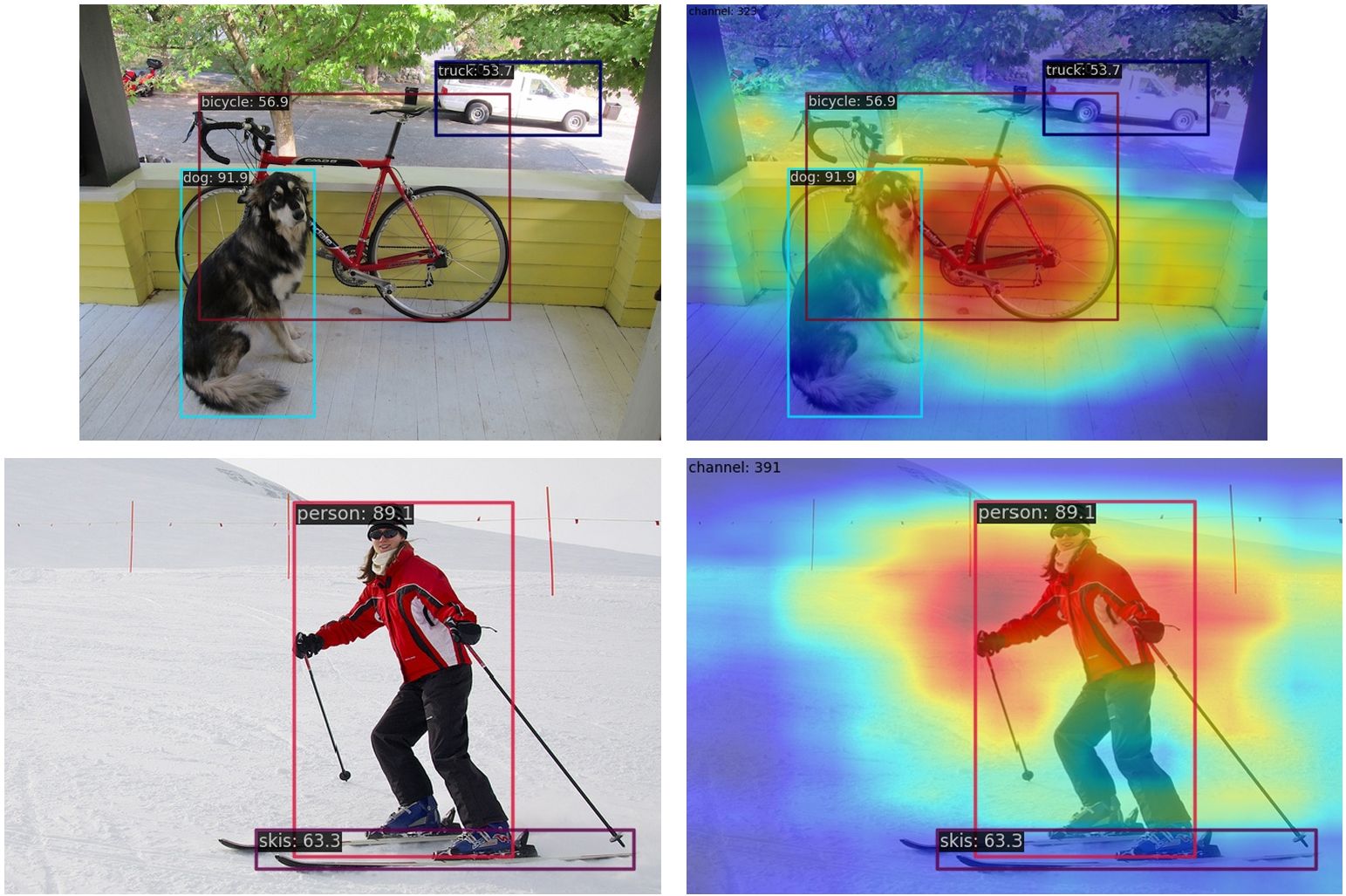
可视化可以给深度学习的模型训练和测试过程提供直观解释。
MMYOLO 中,将使用 MMEngine 提供的 `Visualizer` 可视化器进行特征图可视化,其具备如下功能:
- 支持基础绘图接口以及特征图可视化。
- 支持选择模型中的不同层来得到特征图,包含 `squeeze_mean` , `select_max` , `topk` 三种显示方式,用户还可以使用 `arrangement` 自定义特征图显示的布局方式。
### 特征图绘制
你可以调用 `demo/featmap_vis_demo.py` 来简单快捷地得到可视化结果,为了方便理解,将其主要参数的功能梳理如下:
- `img`:选择要用于特征图可视化的图片,支持单张图片或者图片路径列表。
- `config`:选择算法的配置文件。
- `checkpoint`:选择对应算法的权重文件。
- `--out-file`:将得到的特征图保存到本地,并指定路径和文件名。
- `--device`:指定用于推理图片的硬件,`--device cuda:0` 表示使用第 1 张 GPU 推理,`--device cpu` 表示用 CPU 推理。
- `--score-thr`:设置检测框的置信度阈值,只有置信度高于这个值的框才会显示。
- `--preview-model`:可以预览模型,方便用户理解模型的特征层结构。
- `--target-layers`:对指定层获取可视化的特征图。
- 可以单独输出某个层的特征图,例如: `--target-layers backbone` , `--target-layers neck` , `--target-layers backbone.stage4` 等。
- 参数为列表时,也可以同时输出多个层的特征图,例如: `--target-layers backbone.stage4 neck` 表示同时输出 backbone 的 stage4 层和 neck 的三层一共四层特征图。
- `--channel-reduction`:输入的 Tensor 一般是包括多个通道的,`channel_reduction` 参数可以将多个通道压缩为单通道,然后和图片进行叠加显示,有以下三个参数可以设置:
- `squeeze_mean`:将输入的 C 维度采用 mean 函数压缩为一个通道,输出维度变成 (1, H, W)。
- `select_max`:将输入先在空间维度 sum,维度变成 (C, ),然后选择值最大的通道。
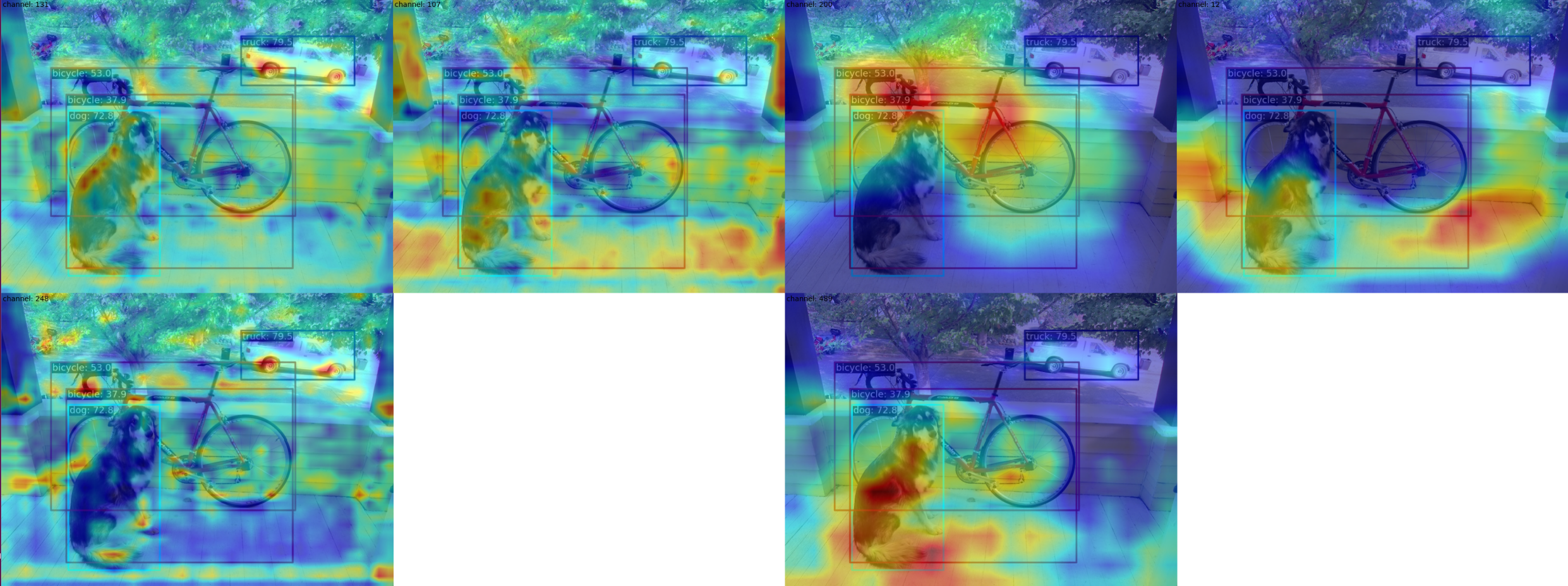
- `None`:表示不需要压缩,此时可以通过 `topk` 参数可选择激活度最高的 `topk` 个特征图显示。
- `--topk`:只有在 `channel_reduction` 参数为 `None` 的情况下, `topk` 参数才会生效,其会按照激活度排序选择 `topk` 个通道,然后和图片进行叠加显示,并且此时会通过 `--arrangement` 参数指定显示的布局,该参数表示为一个数组,两个数字需要以空格分开,例如: `--topk 5 --arrangement 2 3` 表示以 `2行 3列` 显示激活度排序最高的 5 张特征图, `--topk 7 --arrangement 3 3` 表示以 `3行 3列` 显示激活度排序最高的 7 张特征图。
- 如果 topk 不是 -1,则会按照激活度排序选择 topk 个通道显示。
- 如果 topk = -1,此时通道 C 必须是 1 或者 3 表示输入数据是图片,否则报错提示用户应该设置 `channel_reduction` 来压缩通道。
- 考虑到输入的特征图通常非常小,函数默认将特征图进行上采样后方便进行可视化。
**注意:当图片和特征图尺度不一样时候,`draw_featmap` 函数会自动进行上采样对齐。如果你的图片在推理过程中前处理存在类似 Pad 的操作此时得到的特征图也是 Pad 过的,那么直接上采样就可能会出现不对齐问题。**
### 用法示例
以预训练好的 YOLOv5-s 模型为例:
请提前下载 YOLOv5-s 模型权重到本仓库根路径下:
```shell
cd mmyolo
wget https://download.openmmlab.com/mmyolo/v0/yolov5/yolov5_s-v61_syncbn_fast_8xb16-300e_coco/yolov5_s-v61_syncbn_fast_8xb16-300e_coco_20220918_084700-86e02187.pth
```
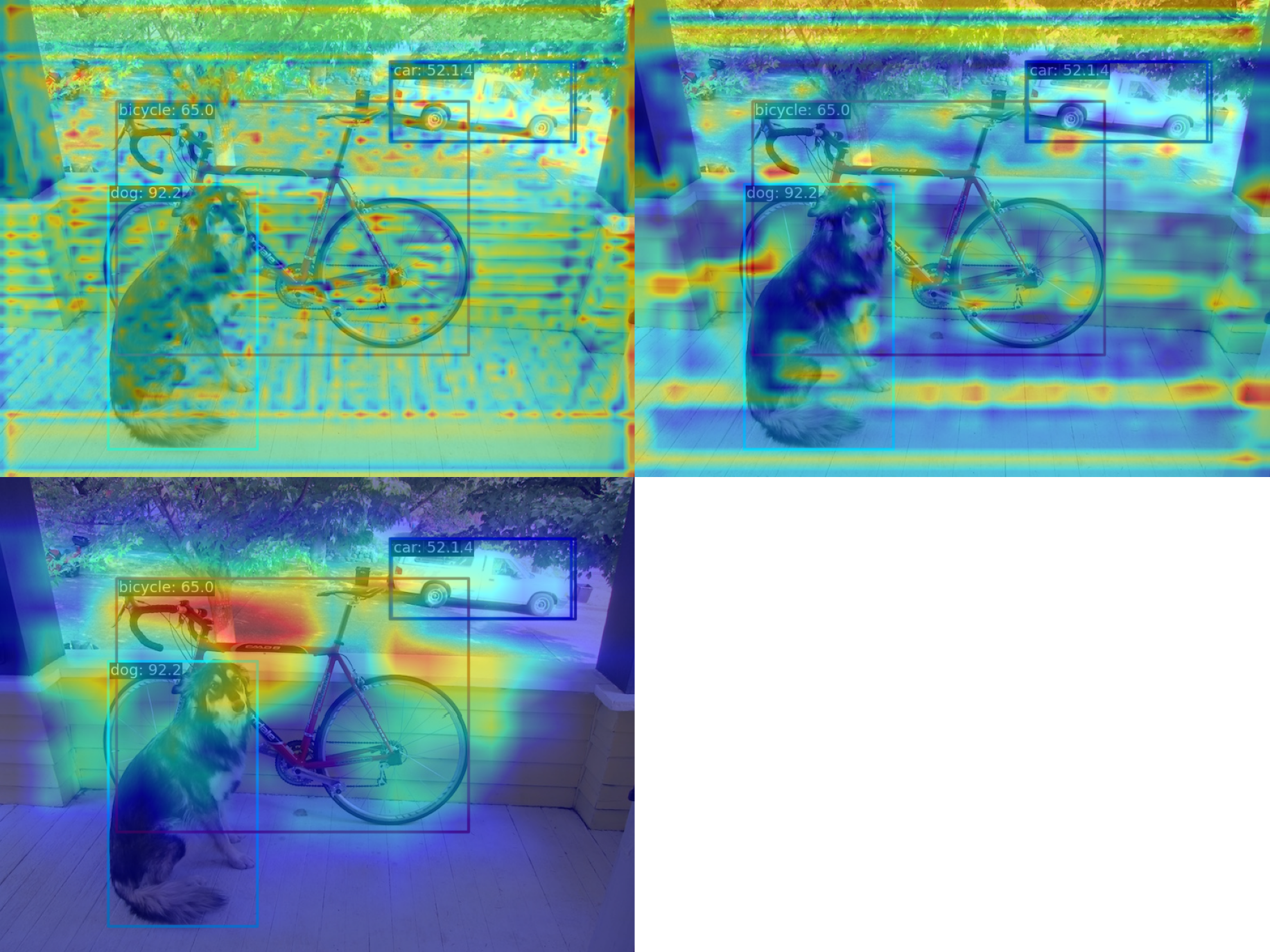
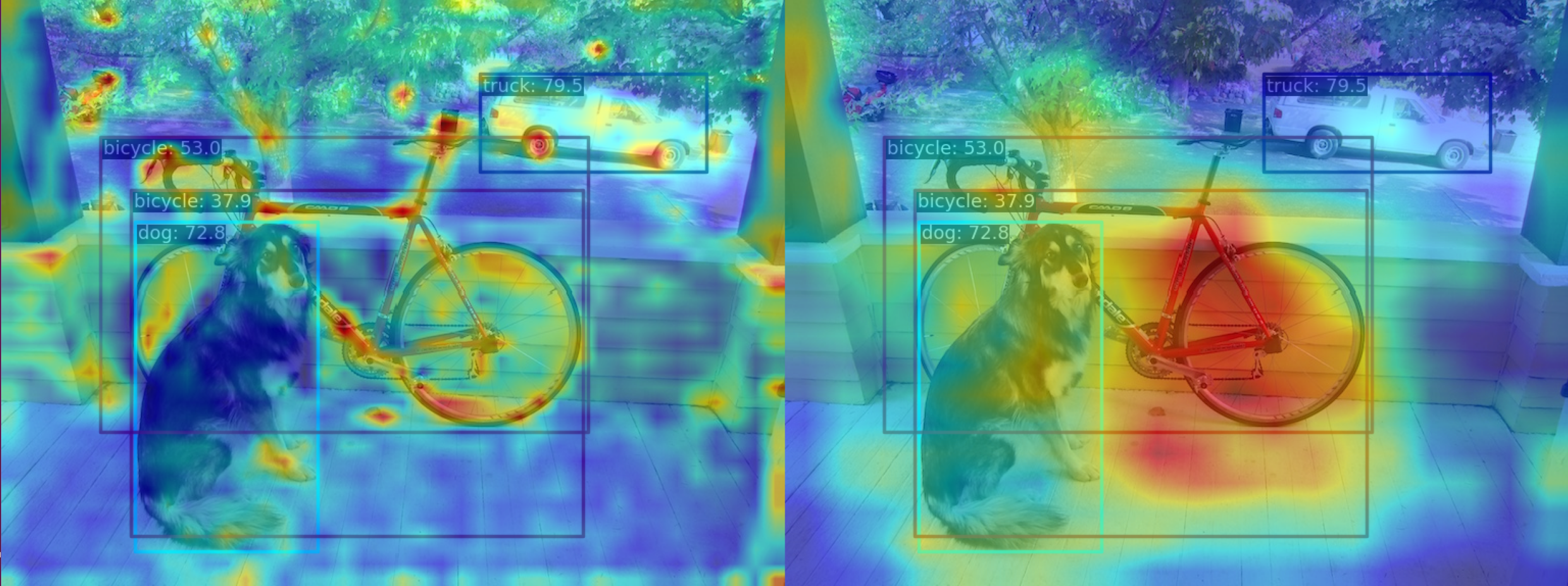
(1) 将多通道特征图采用 `select_max` 参数压缩为单通道并显示, 通过提取 `backbone` 层输出进行特征图可视化,将得到 `backbone` 三个输出层的特征图:
```shell
python demo/featmap_vis_demo.py demo/dog.jpg \
configs/yolov5/yolov5_s-v61_syncbn_fast_8xb16-300e_coco.py \
yolov5_s-v61_syncbn_fast_8xb16-300e_coco_20220918_084700-86e02187.pth \
--target-layers backbone \
--channel-reduction select_max
```
实际上上述代码存在图片和特征图不对齐问题,解决办法有两个:
1. 修改 YOLOv5 配置,让后处理只是简单的 Resize 即可,这对于可视化是没有啥影响的
2. 可视化时候图片应该用前处理后的,而不能用前处理前的
**为了简单目前这里采用第一种解决办法,后续会采用第二种方案修复,让大家可以不修改配置即可使用**。具体来说是将原先的 `test_pipeline` 替换为仅仅 Resize 版本。
旧的 `test_pipeline` 为:
```python
test_pipeline = [
dict(
type='LoadImageFromFile',
file_client_args={{_base_.file_client_args}}),
dict(type='YOLOv5KeepRatioResize', scale=img_scale),
dict(
type='LetterResize',
scale=img_scale,
allow_scale_up=False,
pad_val=dict(img=114)),
dict(type='LoadAnnotations', with_bbox=True, _scope_='mmdet'),
dict(
type='mmdet.PackDetInputs',
meta_keys=('img_id', 'img_path', 'ori_shape', 'img_shape',
'scale_factor', 'pad_param'))
]
```
修改为如下配置:
```python
test_pipeline = [
dict(
type='LoadImageFromFile',
file_client_args=_base_.file_client_args),
dict(type='mmdet.Resize', scale=img_scale, keep_ratio=False), # 这里将 LetterResize 修改成 mmdet.Resize
dict(type='LoadAnnotations', with_bbox=True, _scope_='mmdet'),
dict(
type='mmdet.PackDetInputs',
meta_keys=('img_id', 'img_path', 'ori_shape', 'img_shape',
'scale_factor'))
]
```
正确效果如下:
(2) 将多通道特征图采用 `squeeze_mean` 参数压缩为单通道并显示, 通过提取 `neck` 层输出进行特征图可视化,将得到 `neck` 三个输出层的特征图:
```shell
python demo/featmap_vis_demo.py demo/dog.jpg \
configs/yolov5/yolov5_s-v61_syncbn_fast_8xb16-300e_coco.py \
yolov5_s-v61_syncbn_fast_8xb16-300e_coco_20220918_084700-86e02187.pth \
--target-layers neck \
--channel-reduction squeeze_mean
```
(3) 将多通道特征图采用 `squeeze_mean` 参数压缩为单通道并显示, 通过提取 `backbone.stage4` 和 `backbone.stage3` 层输出进行特征图可视化,将得到两个输出层的特征图:
```shell
python demo/featmap_vis_demo.py demo/dog.jpg \
configs/yolov5/yolov5_s-v61_syncbn_fast_8xb16-300e_coco.py \
yolov5_s-v61_syncbn_fast_8xb16-300e_coco_20220918_084700-86e02187.pth \
--target-layers backbone.stage4 backbone.stage3 \
--channel-reduction squeeze_mean
```
(4) 利用 `--topk 3 --arrangement 2 2` 参数选择多通道特征图中激活度最高的 3 个通道并采用 `2x2` 布局显示, 用户可以通过 `arrangement` 参数选择自己想要的布局,特征图将自动布局,先按每个层中的 `top3` 特征图按 `2x2` 的格式布局,再将每个层按 `2x2` 布局:
```shell
python demo/featmap_vis_demo.py demo/dog.jpg \
configs/yolov5/yolov5_s-v61_syncbn_fast_8xb16-300e_coco.py \
yolov5_s-v61_syncbn_fast_8xb16-300e_coco_20220918_084700-86e02187.pth \
--target-layers backbone.stage3 backbone.stage4 \
--channel-reduction None \
--topk 3 \
--arrangement 2 2
```
(5) 存储绘制后的图片,在绘制完成后,可以选择本地窗口显示,也可以存储到本地,只需要加入参数 `--out-file xxx.jpg`:
```shell
python demo/featmap_vis_demo.py demo/dog.jpg \
configs/yolov5/yolov5_s-v61_syncbn_fast_8xb16-300e_coco.py \
yolov5_s-v61_syncbn_fast_8xb16-300e_coco_20220918_084700-86e02187.pth \
--target-layers backbone \
--channel-reduction select_max \
--out-file featmap_backbone.jpg
```
## Grad-Based 和 Grad-Free CAM 可视化
目标检测 CAM 可视化相比于分类 CAM 复杂很多且差异很大。本文只是简要说明用法,后续会单独开文档详细描述实现原理和注意事项。
你可以调用 `demo/boxmap_vis_demo.py` 来简单快捷地得到 Box 级别的 AM 可视化结果,目前已经支持 `YOLOv5/YOLOv6/YOLOX/RTMDet`。
以 YOLOv5 为例,和特征图可视化绘制一样,你需要先修改 `test_pipeline`,否则会出现特征图和原图不对齐问题。
旧的 `test_pipeline` 为:
```python
test_pipeline = [
dict(
type='LoadImageFromFile',
file_client_args=_base_.file_client_args),
dict(type='YOLOv5KeepRatioResize', scale=img_scale),
dict(
type='LetterResize',
scale=img_scale,
allow_scale_up=False,
pad_val=dict(img=114)),
dict(type='LoadAnnotations', with_bbox=True, _scope_='mmdet'),
dict(
type='mmdet.PackDetInputs',
meta_keys=('img_id', 'img_path', 'ori_shape', 'img_shape',
'scale_factor', 'pad_param'))
]
```
修改为如下配置:
```python
test_pipeline = [
dict(
type='LoadImageFromFile',
file_client_args=_base_.file_client_args),
dict(type='mmdet.Resize', scale=img_scale, keep_ratio=False), # 这里将 LetterResize 修改成 mmdet.Resize
dict(type='LoadAnnotations', with_bbox=True, _scope_='mmdet'),
dict(
type='mmdet.PackDetInputs',
meta_keys=('img_id', 'img_path', 'ori_shape', 'img_shape',
'scale_factor'))
]
```
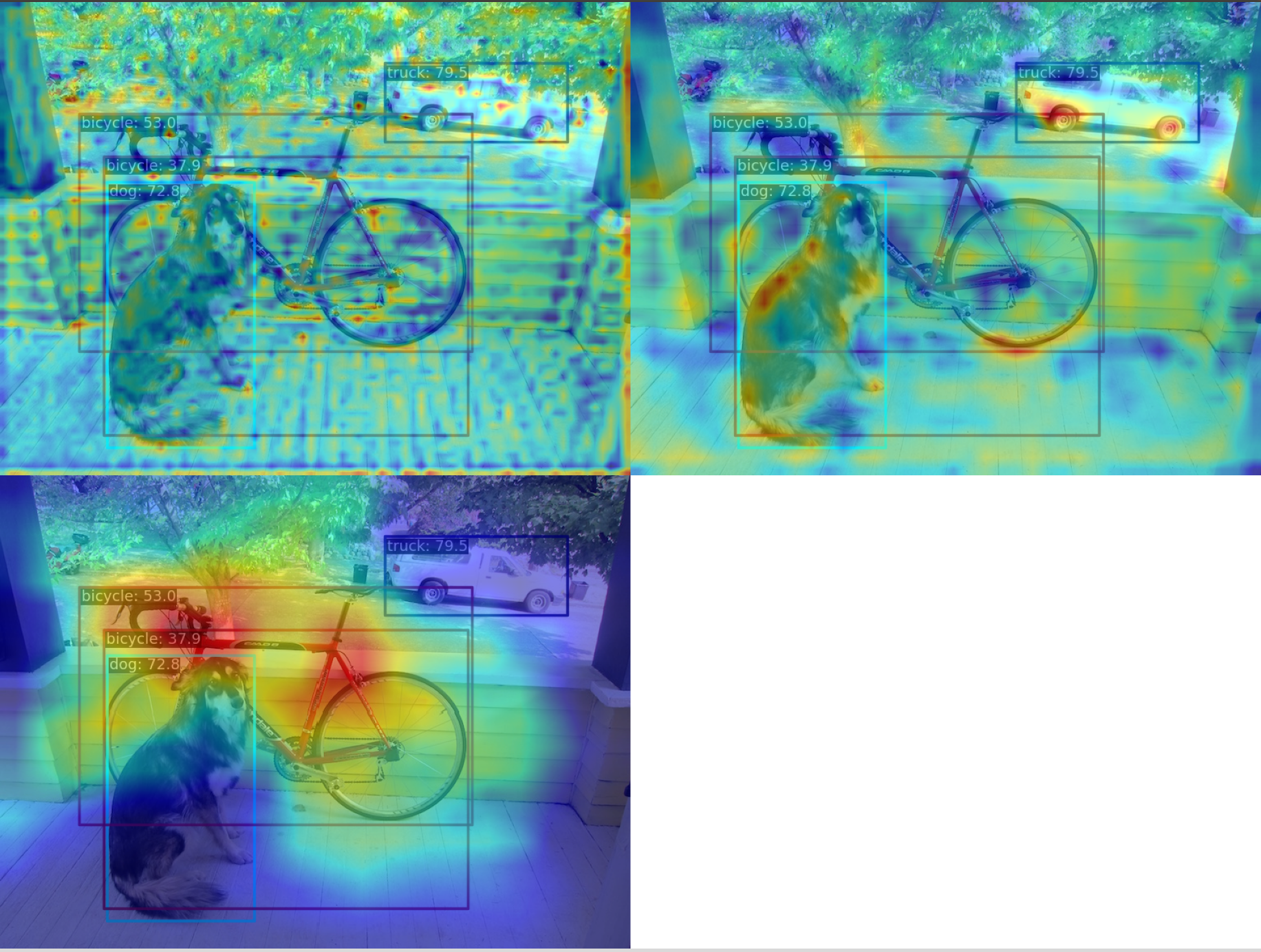
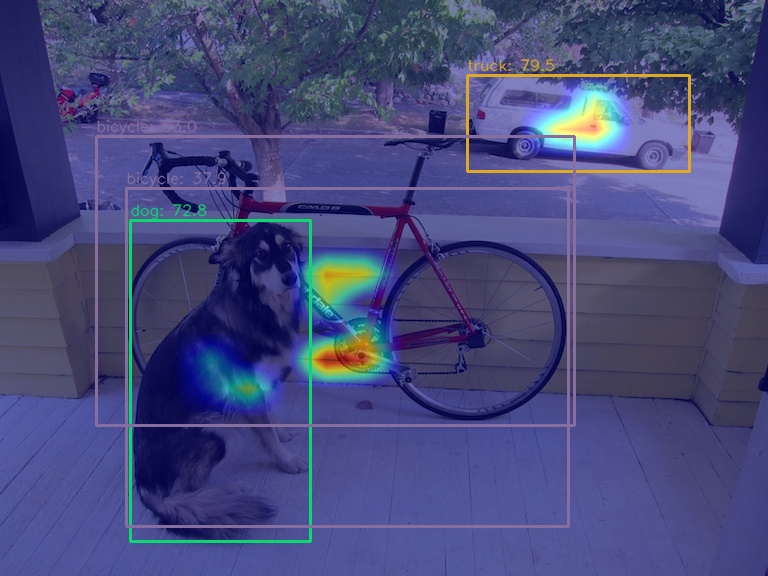
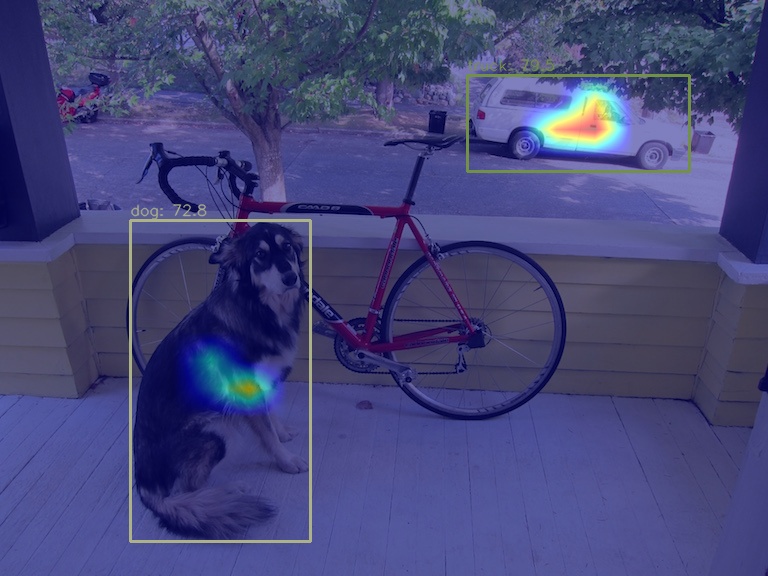
(1) 使用 `GradCAM` 方法可视化 neck 模块的最后一个输出层的 AM 图
```shell
python demo/boxam_vis_demo.py \
demo/dog.jpg \
configs/yolov5/yolov5_s-v61_syncbn_fast_8xb16-300e_coco.py \
yolov5_s-v61_syncbn_fast_8xb16-300e_coco_20220918_084700-86e02187.pth
```
相对应的特征图 AM 图如下:
可以看出 `GradCAM` 效果可以突出 box 级别的 AM 信息。
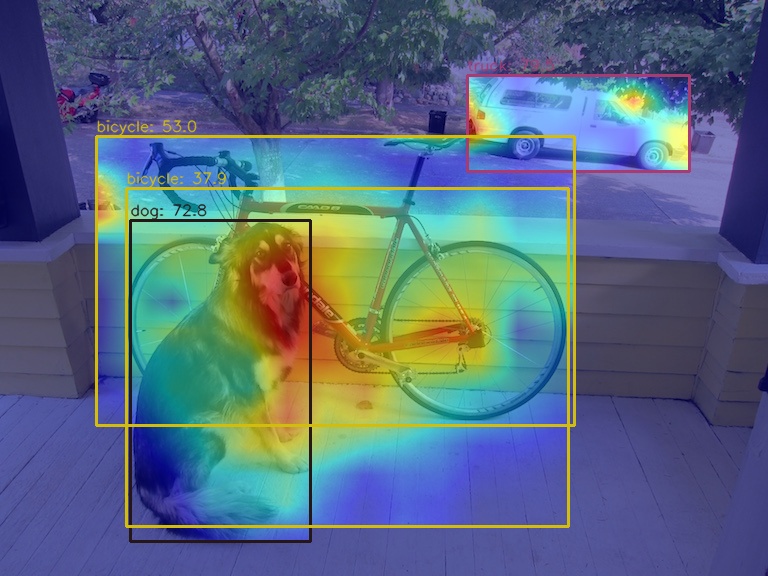
你可以通过 `--topk` 参数选择仅仅可视化预测分值最高的前几个预测框
```shell
python demo/boxam_vis_demo.py \
demo/dog.jpg \
configs/yolov5/yolov5_s-v61_syncbn_fast_8xb16-300e_coco.py \
yolov5_s-v61_syncbn_fast_8xb16-300e_coco_20220918_084700-86e02187.pth \
--topk 2
```
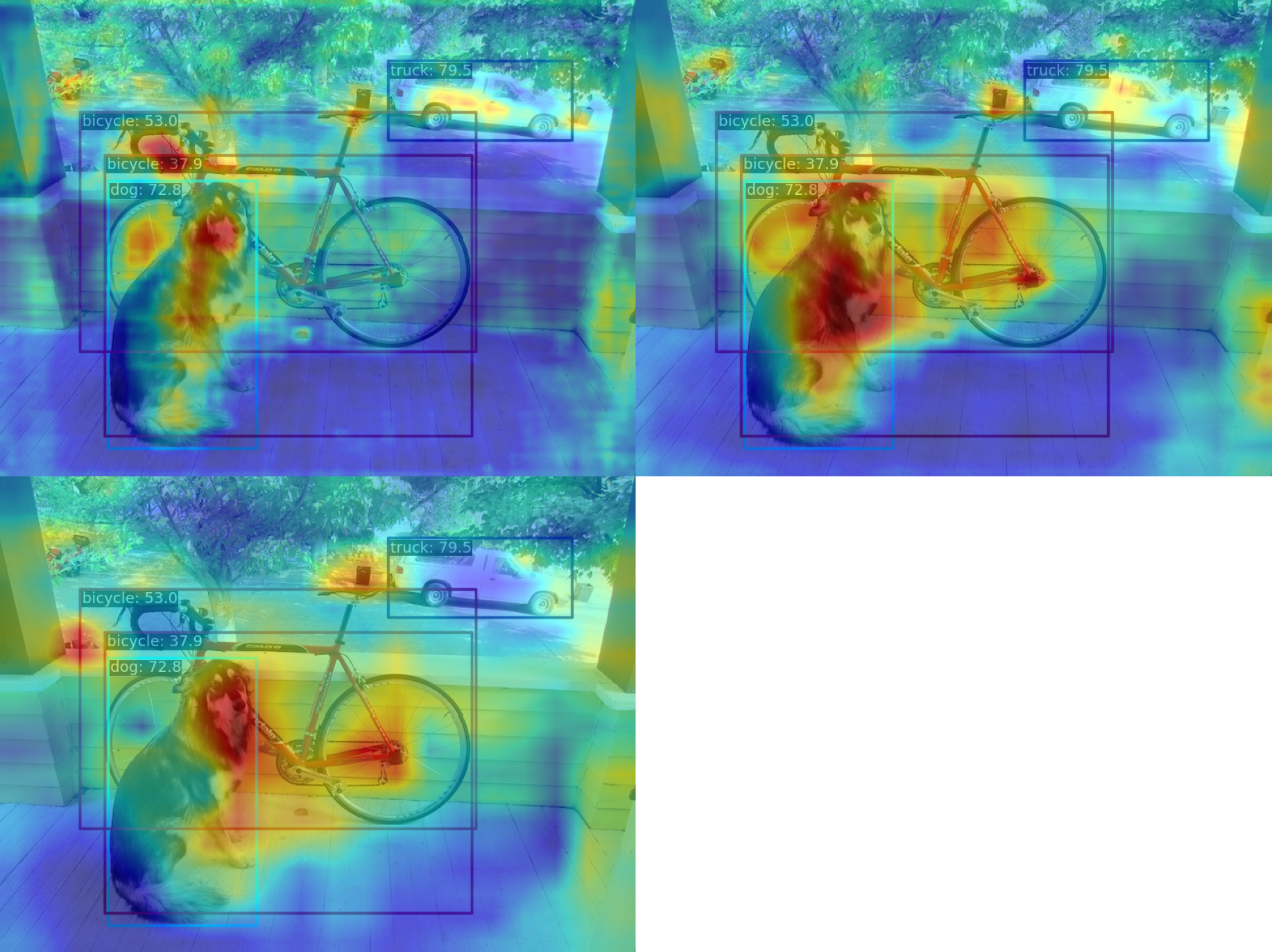
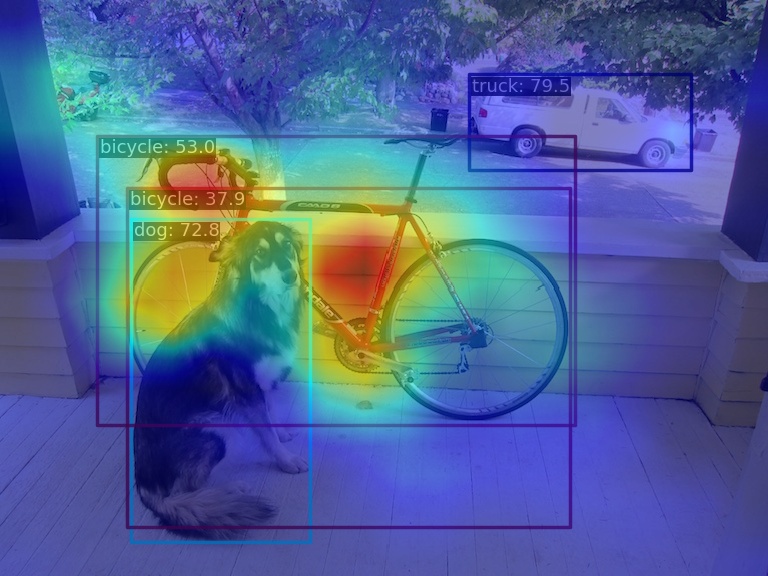
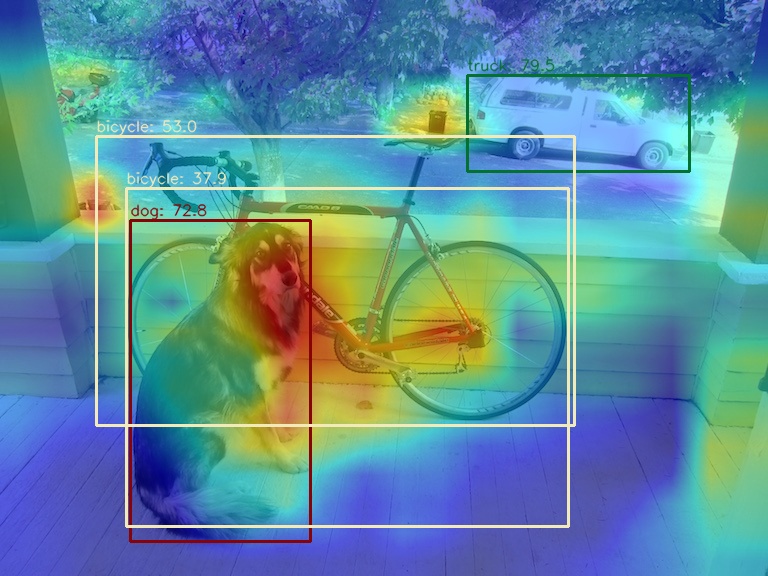
(2) 使用 `AblationCAM` 方法可视化 neck 模块的最后一个输出层的 AM 图
```shell
python demo/boxam_vis_demo.py \
demo/dog.jpg \
configs/yolov5/yolov5_s-v61_syncbn_fast_8xb16-300e_coco.py \
yolov5_s-v61_syncbn_fast_8xb16-300e_coco_20220918_084700-86e02187.pth \
--method ablationcam
```
由于 `AblationCAM` 是通过每个通道对分值的贡献程度来加权,因此无法实现类似 `GradCAM` 的仅仅可视化 box 级别的 AM 信息, 但是你可以使用 `--norm-in-bbox` 来仅仅显示 bbox 内部 AM
```shell
python demo/boxam_vis_demo.py \
demo/dog.jpg \
configs/yolov5/yolov5_s-v61_syncbn_fast_8xb16-300e_coco.py \
yolov5_s-v61_syncbn_fast_8xb16-300e_coco_20220918_084700-86e02187.pth \
--method ablationcam \
--norm-in-bbox
```
## 可视化 COCO 标签
脚本 `tools/analysis_tools/browse_coco_json.py` 能够使用可视化显示 COCO 标签在图片的情况。
```shell
python tools/analysis_tools/browse_coco_json.py [--data-root ${DATA_ROOT}] \
[--img-dir ${IMG_DIR}] \
[--ann-file ${ANN_FILE}] \
[--wait-time ${WAIT_TIME}] \
[--disp-all] [--category-names CATEGORY_NAMES [CATEGORY_NAMES ...]] \
[--shuffle]
```
其中,如果图片、标签都在同一个文件夹下的话,可以指定 `--data-root` 到该文件夹,然后 `--img-dir` 和 `--ann-file` 指定该文件夹的相对路径,代码会自动拼接。
如果图片、标签文件不在同一个文件夹下的话,则无需指定 `--data-root` ,直接指定绝对路径的 `--img-dir` 和 `--ann-file` 即可。
例子:
1. 查看 `COCO` 全部类别,同时展示 `bbox`、`mask` 等所有类型的标注:
```shell
python tools/analysis_tools/browse_coco_json.py --data-root './data/coco' \
--img-dir 'train2017' \
--ann-file 'annotations/instances_train2017.json' \
--disp-all
```
如果图片、标签不在同一个文件夹下的话,可以使用绝对路径:
```shell
python tools/analysis_tools/browse_coco_json.py --img-dir '/dataset/image/coco/train2017' \
--ann-file '/label/instances_train2017.json' \
--disp-all
```
2. 查看 `COCO` 全部类别,同时仅展示 `bbox` 类型的标注,并打乱显示:
```shell
python tools/analysis_tools/browse_coco_json.py --data-root './data/coco' \
--img-dir 'train2017' \
--ann-file 'annotations/instances_train2017.json' \
--shuffle
```
3. 只查看 `bicycle` 和 `person` 类别,同时仅展示 `bbox` 类型的标注:
```shell
python tools/analysis_tools/browse_coco_json.py --data-root './data/coco' \
--img-dir 'train2017' \
--ann-file 'annotations/instances_train2017.json' \
--category-names 'bicycle' 'person'
```
4. 查看 `COCO` 全部类别,同时展示 `bbox`、`mask` 等所有类型的标注,并打乱显示:
```shell
python tools/analysis_tools/browse_coco_json.py --data-root './data/coco' \
--img-dir 'train2017' \
--ann-file 'annotations/instances_train2017.json' \
--disp-all \
--shuffle
```
## 可视化数据集
```shell
python tools/analysis_tools/browse_dataset.py \
${CONFIG_FILE} \
[-o, --output-dir ${OUTPUT_DIR}] \
[-p, --phase ${DATASET_PHASE}] \
[-n, --show-number ${NUMBER_IMAGES_DISPLAY}] \
[-i, --show-interval ${SHOW_INTERRVAL}] \
[-m, --mode ${DISPLAY_MODE}] \
[--cfg-options ${CFG_OPTIONS}]
```
**所有参数的说明**:
- `config` : 模型配置文件的路径。
- `-o, --output-dir`: 保存图片文件夹,如果没有指定,默认为 `'./output'`。
- **`-p, --phase`**: 可视化数据集的阶段,只能为 `['train', 'val', 'test']` 之一,默认为 `'train'`。
- **`-n, --show-number`**: 可视化样本数量。如果没有指定,默认展示数据集的所有图片。
- **`-m, --mode`**: 可视化的模式,只能为 `['original', 'transformed', 'pipeline']` 之一。 默认为 `'transformed'`。
- `--cfg-options` : 对配置文件的修改,参考[学习配置文件](../../tutorials/config.md)。
```shell
`-m, --mode` 用于设置可视化的模式,默认设置为 'transformed'。
- 如果 `--mode` 设置为 'original',则获取原始图片;
- 如果 `--mode` 设置为 'transformed',则获取预处理后的图片;
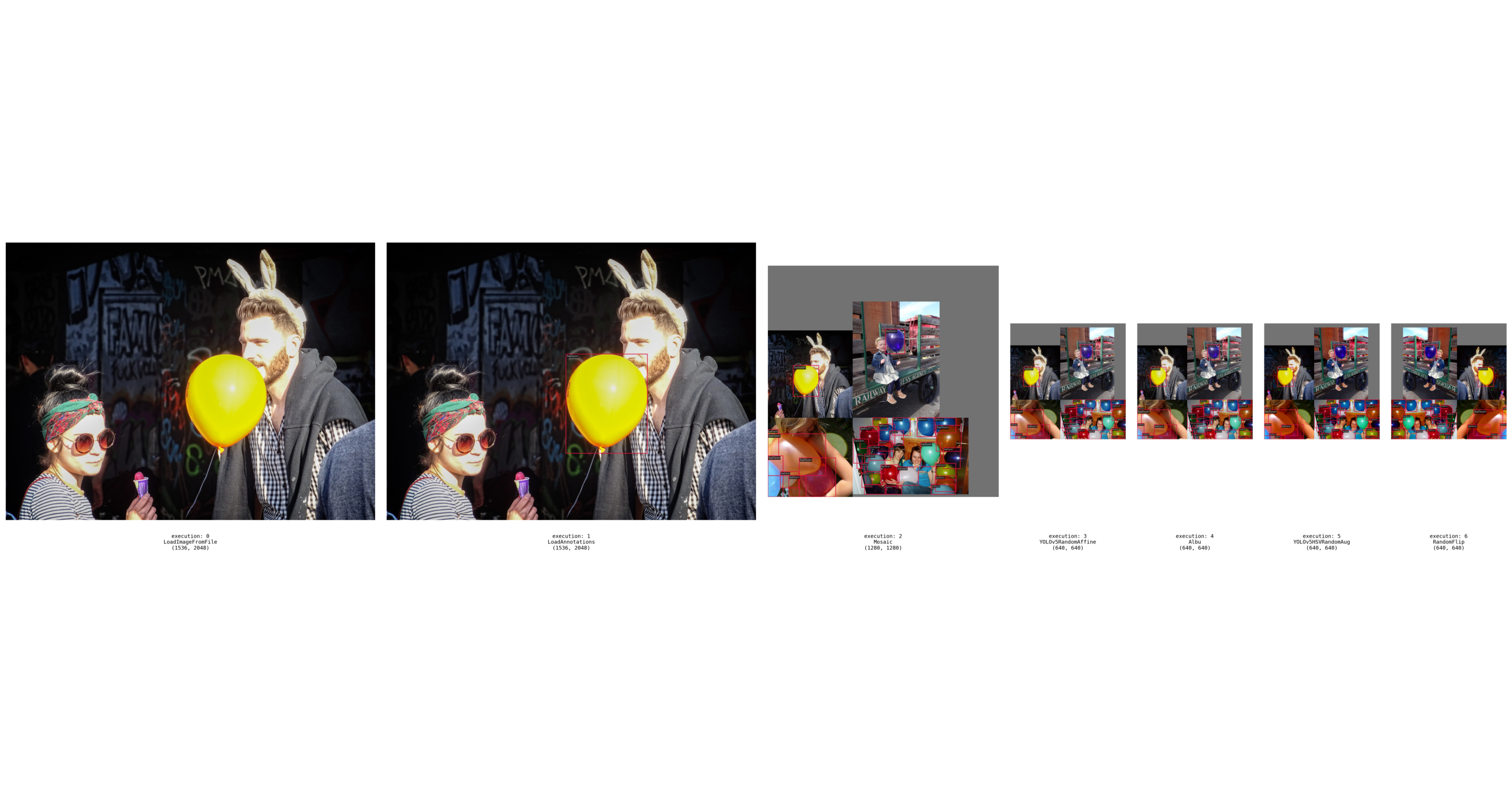
- 如果 `--mode` 设置为 'pipeline',则获得数据流水线所有中间过程图片。
```
**示例**:
1. **'original'** 模式 :
```shell
python ./tools/analysis_tools/browse_dataset.py configs/yolov5/yolov5_balloon.py --phase val --output-dir tmp --mode original
```
- `--phase val`: 可视化验证集, 可简化为 `-p val`;
- `--output-dir tmp`: 可视化结果保存在 "tmp" 文件夹, 可简化为 `-o tmp`;
- `--mode original`: 可视化原图, 可简化为 `-m original`;
- `--show-number 100`: 可视化100张图,可简化为 `-n 100`;
2.**'transformed'** 模式 :
```shell
python ./tools/analysis_tools/browse_dataset.py configs/yolov5/yolov5_balloon.py
```
3.**'pipeline'** 模式 :
```shell
python ./tools/analysis_tools/browse_dataset.py configs/yolov5/yolov5_balloon.py -m pipeline
```
## 可视化数据集分析
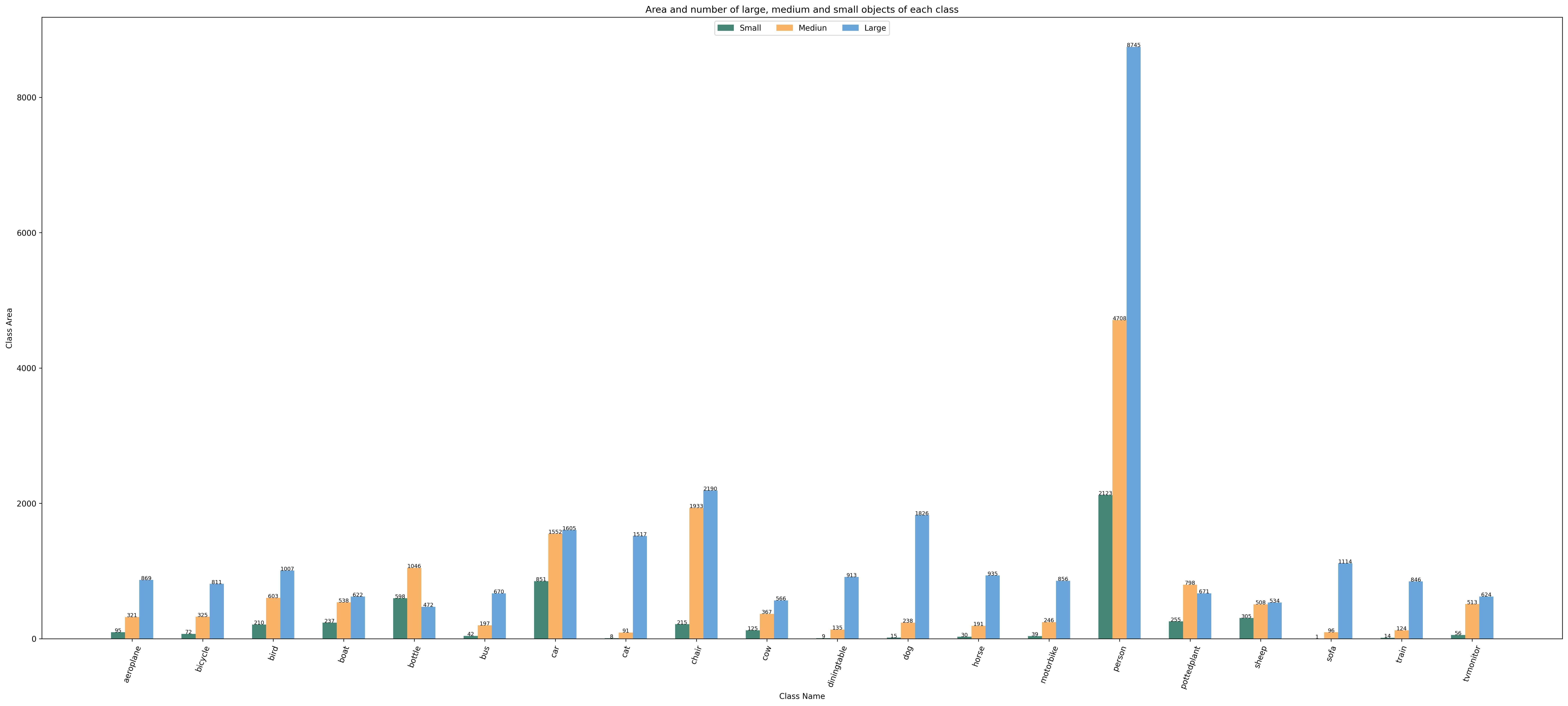
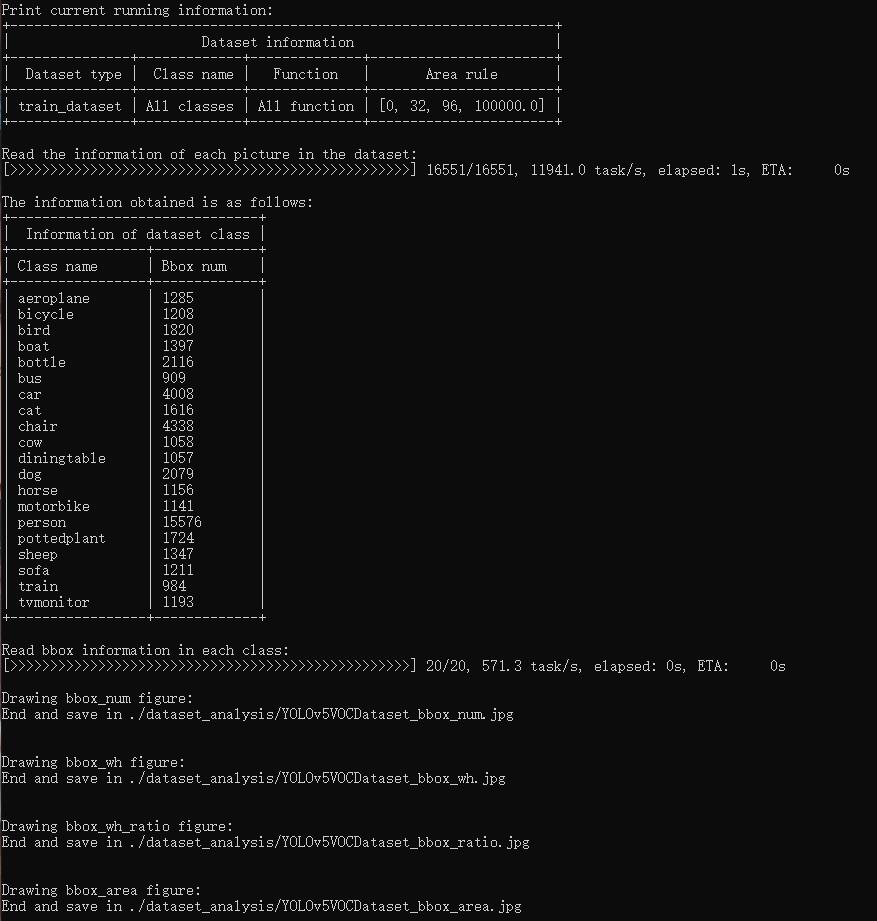
脚本 `tools/analysis_tools/dataset_analysis.py` 能够帮助用户得到四种功能的结果图,并将图片保存到当前运行目录下的 `dataset_analysis` 文件夹中。
关于该脚本的功能的说明:
通过 `main()` 的数据准备,得到每个子函数所需要的数据。
功能一:显示类别和 bbox 实例个数的分布图,通过子函数 `show_bbox_num` 生成。
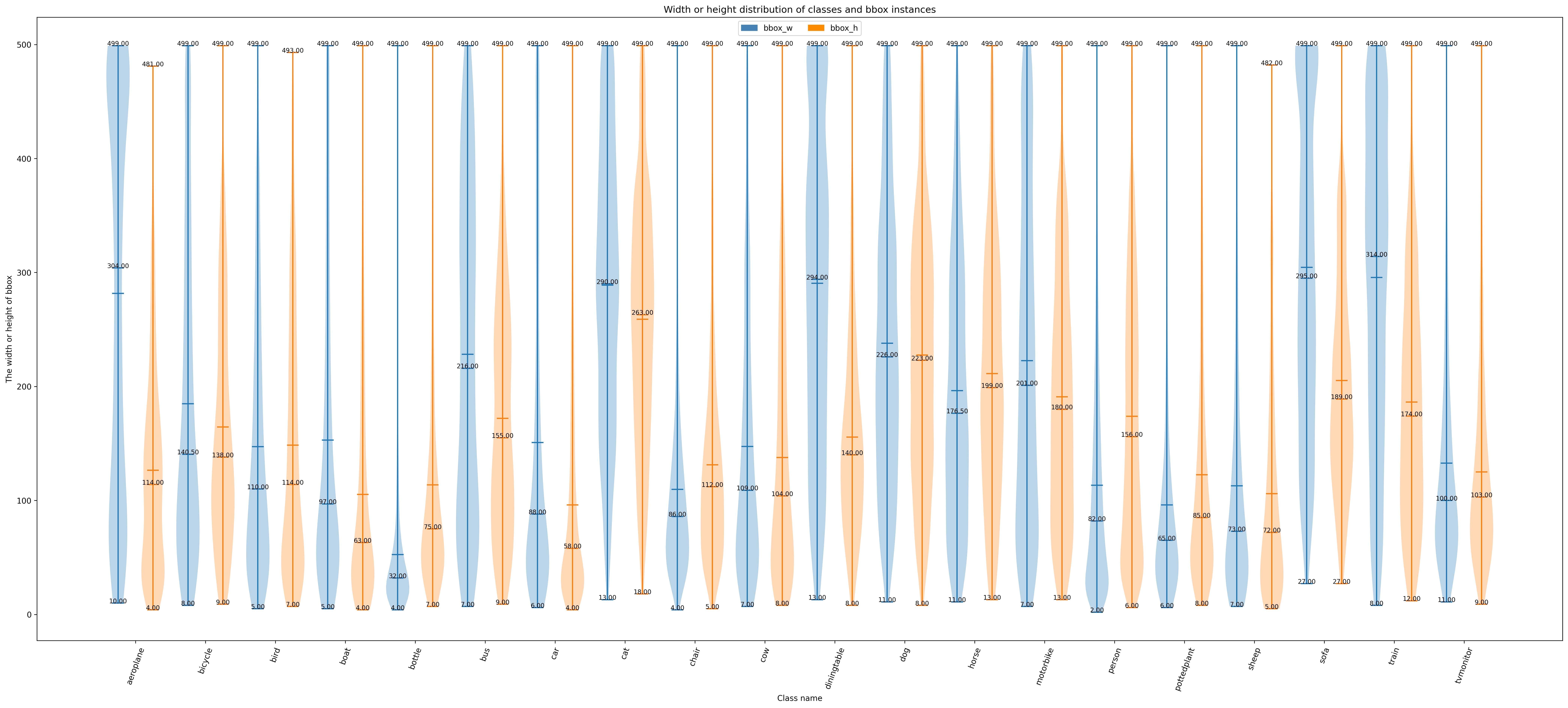
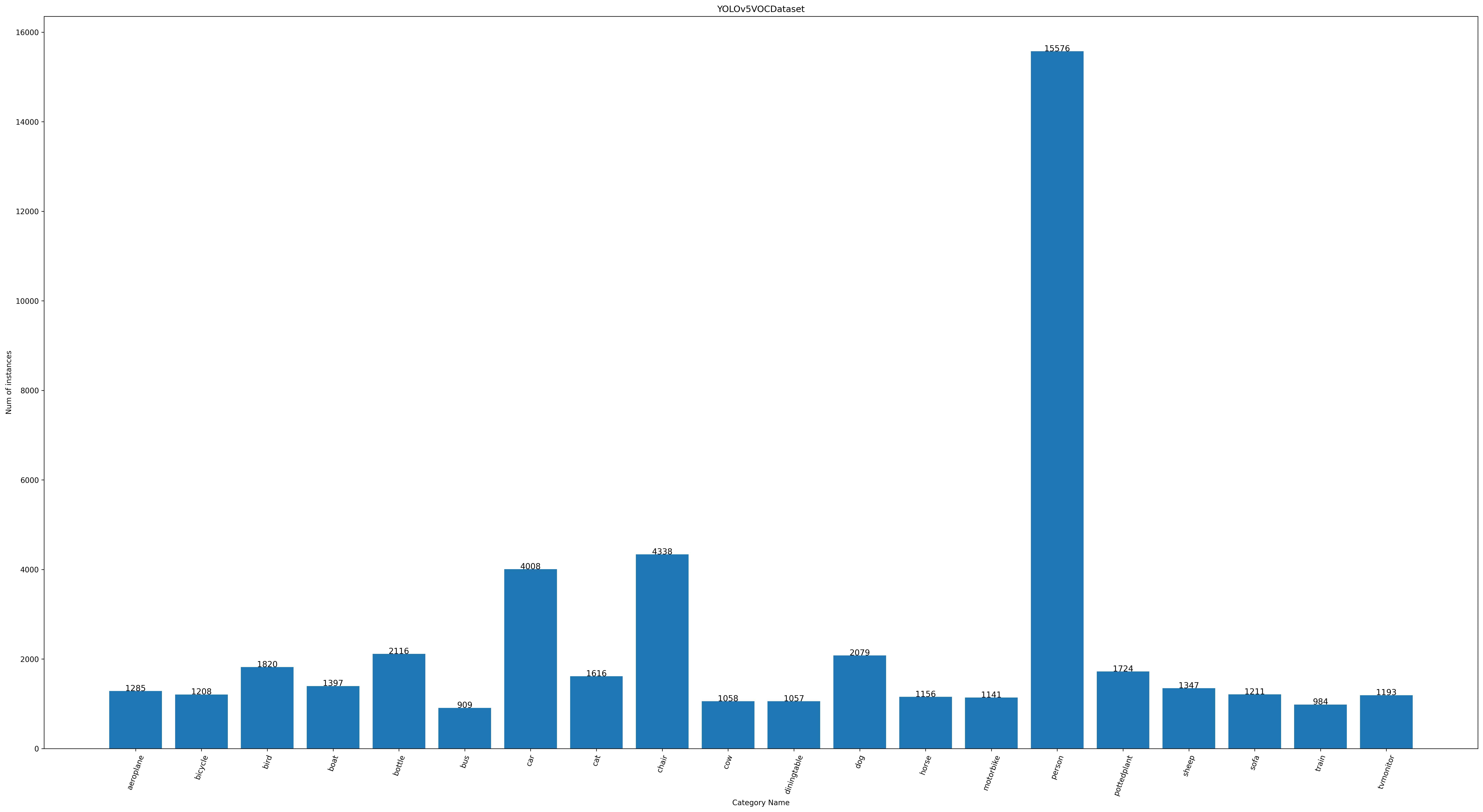 功能二:显示类别和 bbox 实例宽、高的分布图,通过子函数 `show_bbox_wh` 生成。
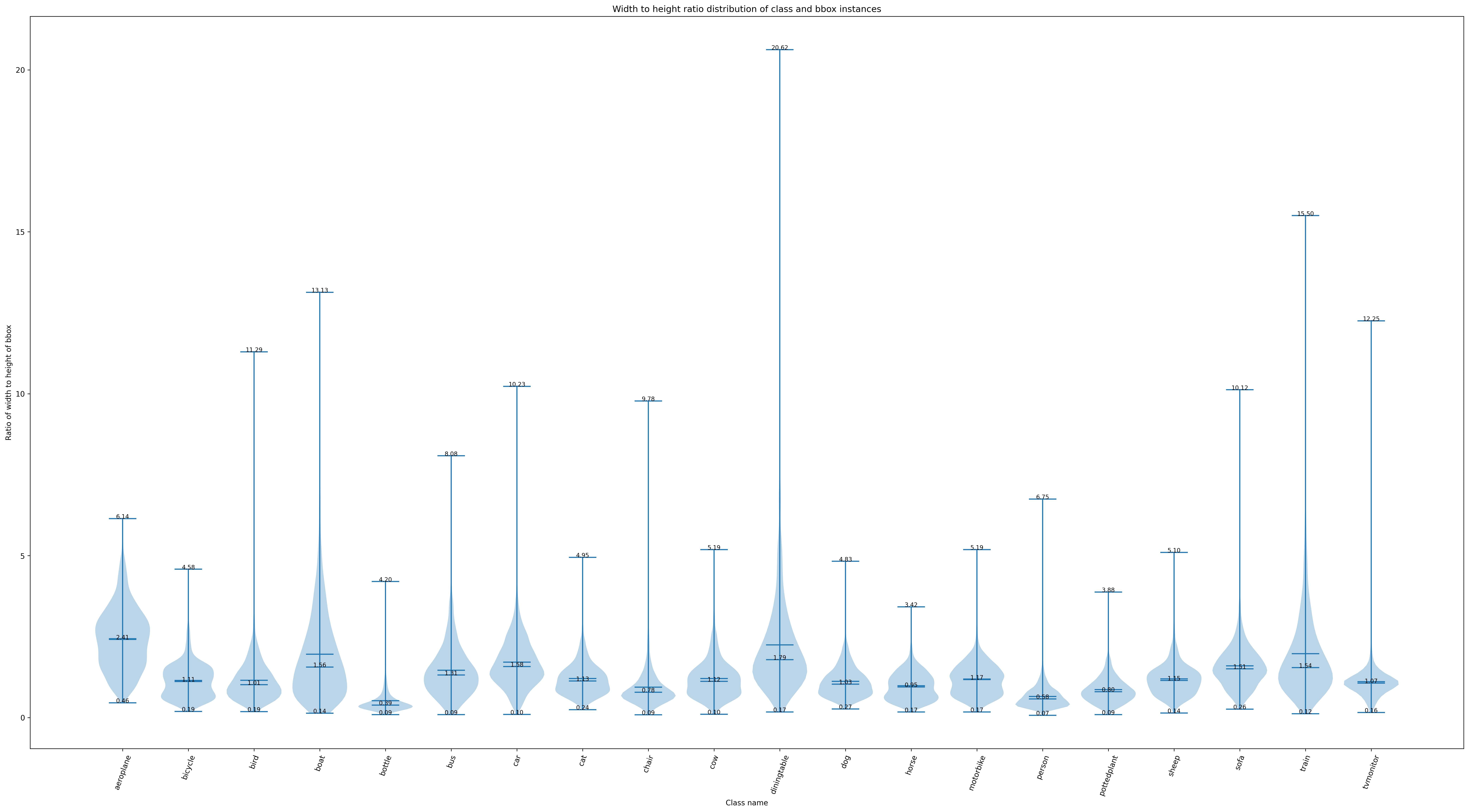
 功能三:显示类别和 bbox 实例宽/高比例的分布图,通过子函数 `show_bbox_wh_ratio` 生成。
 功能四:基于面积规则下,显示类别和 bbox 实例面积的分布图,通过子函数 `show_bbox_area` 生成。
 打印列表显示,通过脚本中子函数 `show_class_list` 和 `show_data_list` 生成。
 ```shell
python tools/analysis_tools/dataset_analysis.py ${CONFIG} \
[-h] \
[--val-dataset ${TYPE}] \
[--class-name ${CLASS_NAME}] \
[--area-rule ${AREA_RULE}] \
[--func ${FUNC}] \
[--out-dir ${OUT_DIR}]
```
例子:
1. 使用 `config` 文件 `configs/yolov5/voc/yolov5_s-v61_fast_1xb64-50e_voc.py` 分析数据集,其中默认设置:数据加载类型为 `train_dataset` ,面积规则设置为 `[0,32,96,1e5]` ,生成包含所有类的结果图并将图片保存到当前运行目录下 `./dataset_analysis` 文件夹中:
```shell
python tools/analysis_tools/dataset_analysis.py configs/yolov5/voc/yolov5_s-v61_fast_1xb64-50e_voc.py
```
2. 使用 `config` 文件 `configs/yolov5/voc/yolov5_s-v61_fast_1xb64-50e_voc.py` 分析数据集,通过 `--val-dataset` 设置将数据加载类型由默认的 `train_dataset` 改为 `val_dataset`:
```shell
python tools/analysis_tools/dataset_analysis.py configs/yolov5/voc/yolov5_s-v61_fast_1xb64-50e_voc.py \
--val-dataset
```
3. 使用 `config` 文件 `configs/yolov5/voc/yolov5_s-v61_fast_1xb64-50e_voc.py` 分析数据集,通过 `--class-name` 设置将生成所有类改为特定类显示,以显示 `person` 为例:
```shell
python tools/analysis_tools/dataset_analysis.py configs/yolov5/voc/yolov5_s-v61_fast_1xb64-50e_voc.py \
--class-name person
```
4. 使用 `config` 文件 `configs/yolov5/voc/yolov5_s-v61_fast_1xb64-50e_voc.py` 分析数据集,通过 `--area-rule` 重新定义面积规则,以 `30 70 125` 为例,面积规则变为 `[0,30,70,125,1e5]`:
```shell
python tools/analysis_tools/dataset_analysis.py configs/yolov5/voc/yolov5_s-v61_fast_1xb64-50e_voc.py \
--area-rule 30 70 125
```
5. 使用 `config` 文件 `configs/yolov5/voc/yolov5_s-v61_fast_1xb64-50e_voc.py` 分析数据集,通过 `--func` 设置,将显示四个功能效果图改为只显示 `功能一` 为例:
```shell
python tools/analysis_tools/dataset_analysis.py configs/yolov5/voc/yolov5_s-v61_fast_1xb64-50e_voc.py \
--func show_bbox_num
```
6. 使用 `config` 文件 `configs/yolov5/voc/yolov5_s-v61_fast_1xb64-50e_voc.py` 分析数据集,通过 `--out-dir` 设置修改图片保存地址,以 `work_dirs/dataset_analysis` 地址为例:
```shell
python tools/analysis_tools/dataset_analysis.py configs/yolov5/voc/yolov5_s-v61_fast_1xb64-50e_voc.py \
--out-dir work_dirs/dataset_analysis
```
## 优化器参数策略可视化
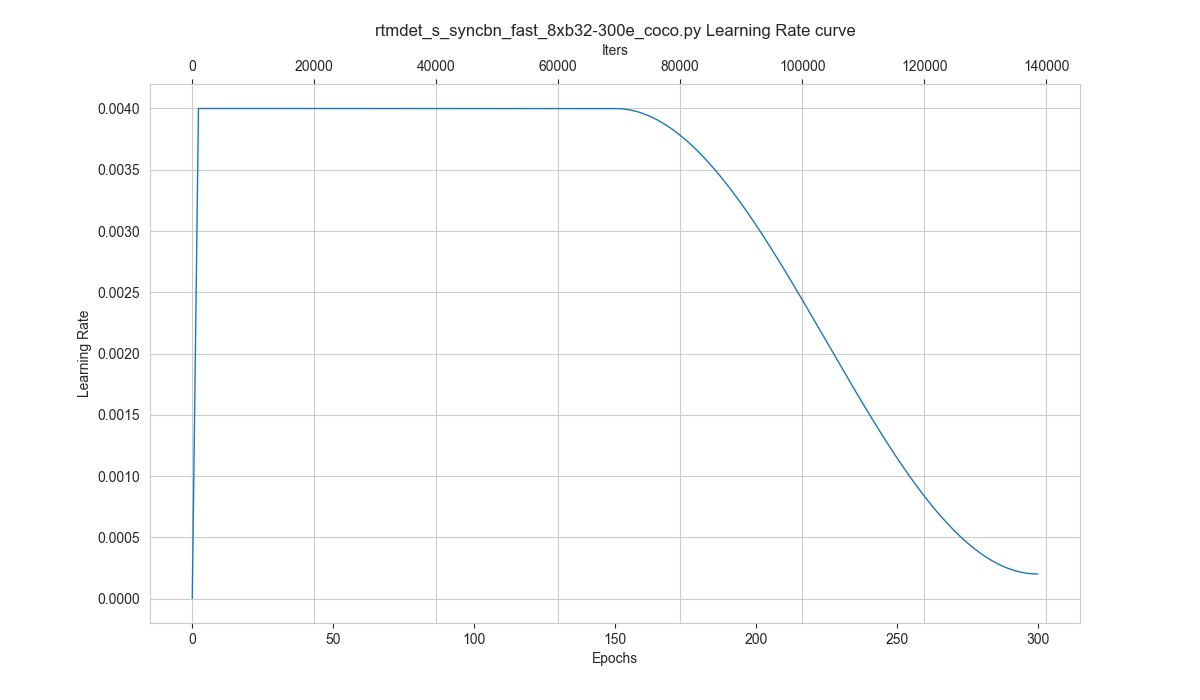
`tools/analysis_tools/vis_scheduler.py` 旨在帮助用户检查优化器的超参数调度器(无需训练),支持学习率(learning rate)、动量(momentum)和权值衰减(weight decay)。
```shell
python tools/analysis_tools/vis_scheduler.py \
${CONFIG_FILE} \
[-p, --parameter ${PARAMETER_NAME}] \
[-d, --dataset-size ${DATASET_SIZE}] \
[-n, --ngpus ${NUM_GPUs}] \
[-o, --out-dir ${OUT_DIR}] \
[--title ${TITLE}] \
[--style ${STYLE}] \
[--window-size ${WINDOW_SIZE}] \
[--cfg-options]
```
**所有参数的说明**:
- `config` : 模型配置文件的路径。
- **`-p, parameter`**: 可视化参数名,只能为 `["lr", "momentum", "wd"]` 之一, 默认为 `"lr"`.
- **`-d, --dataset-size`**: 数据集的大小。如果指定,`DATASETS.build` 将被跳过并使用这个数值作为数据集大小,默认使用 `DATASETS.build` 所得数据集的大小。
- **`-n, --ngpus`**: 使用 GPU 的数量, 默认为1。
- **`-o, --out-dir`**: 保存的可视化图片的文件夹路径,默认不保存。
- `--title`: 可视化图片的标题,默认为配置文件名。
- `--style`: 可视化图片的风格,默认为 `whitegrid`。
- `--window-size`: 可视化窗口大小,如果没有指定,默认为 `12*7`。如果需要指定,按照格式 `'W*H'`。
- `--cfg-options`: 对配置文件的修改,参考[学习配置文件](../tutorials/config.md)。
```{note}
部分数据集在解析标注阶段比较耗时,推荐直接将 `-d, dataset-size` 指定数据集的大小,以节约时间。
```
你可以使用如下命令来绘制配置文件 `configs/rtmdet/rtmdet_s_syncbn_fast_8xb32-300e_coco.py` 将会使用的学习率变化曲线:
```shell
python tools/analysis_tools/vis_scheduler.py \
configs/rtmdet/rtmdet_s_syncbn_fast_8xb32-300e_coco.py \
--dataset-size 118287 \
--ngpus 8 \
--out-dir ./output
```
## 大图推理 (TODO)
```shell
python tools/analysis_tools/dataset_analysis.py ${CONFIG} \
[-h] \
[--val-dataset ${TYPE}] \
[--class-name ${CLASS_NAME}] \
[--area-rule ${AREA_RULE}] \
[--func ${FUNC}] \
[--out-dir ${OUT_DIR}]
```
例子:
1. 使用 `config` 文件 `configs/yolov5/voc/yolov5_s-v61_fast_1xb64-50e_voc.py` 分析数据集,其中默认设置:数据加载类型为 `train_dataset` ,面积规则设置为 `[0,32,96,1e5]` ,生成包含所有类的结果图并将图片保存到当前运行目录下 `./dataset_analysis` 文件夹中:
```shell
python tools/analysis_tools/dataset_analysis.py configs/yolov5/voc/yolov5_s-v61_fast_1xb64-50e_voc.py
```
2. 使用 `config` 文件 `configs/yolov5/voc/yolov5_s-v61_fast_1xb64-50e_voc.py` 分析数据集,通过 `--val-dataset` 设置将数据加载类型由默认的 `train_dataset` 改为 `val_dataset`:
```shell
python tools/analysis_tools/dataset_analysis.py configs/yolov5/voc/yolov5_s-v61_fast_1xb64-50e_voc.py \
--val-dataset
```
3. 使用 `config` 文件 `configs/yolov5/voc/yolov5_s-v61_fast_1xb64-50e_voc.py` 分析数据集,通过 `--class-name` 设置将生成所有类改为特定类显示,以显示 `person` 为例:
```shell
python tools/analysis_tools/dataset_analysis.py configs/yolov5/voc/yolov5_s-v61_fast_1xb64-50e_voc.py \
--class-name person
```
4. 使用 `config` 文件 `configs/yolov5/voc/yolov5_s-v61_fast_1xb64-50e_voc.py` 分析数据集,通过 `--area-rule` 重新定义面积规则,以 `30 70 125` 为例,面积规则变为 `[0,30,70,125,1e5]`:
```shell
python tools/analysis_tools/dataset_analysis.py configs/yolov5/voc/yolov5_s-v61_fast_1xb64-50e_voc.py \
--area-rule 30 70 125
```
5. 使用 `config` 文件 `configs/yolov5/voc/yolov5_s-v61_fast_1xb64-50e_voc.py` 分析数据集,通过 `--func` 设置,将显示四个功能效果图改为只显示 `功能一` 为例:
```shell
python tools/analysis_tools/dataset_analysis.py configs/yolov5/voc/yolov5_s-v61_fast_1xb64-50e_voc.py \
--func show_bbox_num
```
6. 使用 `config` 文件 `configs/yolov5/voc/yolov5_s-v61_fast_1xb64-50e_voc.py` 分析数据集,通过 `--out-dir` 设置修改图片保存地址,以 `work_dirs/dataset_analysis` 地址为例:
```shell
python tools/analysis_tools/dataset_analysis.py configs/yolov5/voc/yolov5_s-v61_fast_1xb64-50e_voc.py \
--out-dir work_dirs/dataset_analysis
```
## 优化器参数策略可视化
`tools/analysis_tools/vis_scheduler.py` 旨在帮助用户检查优化器的超参数调度器(无需训练),支持学习率(learning rate)、动量(momentum)和权值衰减(weight decay)。
```shell
python tools/analysis_tools/vis_scheduler.py \
${CONFIG_FILE} \
[-p, --parameter ${PARAMETER_NAME}] \
[-d, --dataset-size ${DATASET_SIZE}] \
[-n, --ngpus ${NUM_GPUs}] \
[-o, --out-dir ${OUT_DIR}] \
[--title ${TITLE}] \
[--style ${STYLE}] \
[--window-size ${WINDOW_SIZE}] \
[--cfg-options]
```
**所有参数的说明**:
- `config` : 模型配置文件的路径。
- **`-p, parameter`**: 可视化参数名,只能为 `["lr", "momentum", "wd"]` 之一, 默认为 `"lr"`.
- **`-d, --dataset-size`**: 数据集的大小。如果指定,`DATASETS.build` 将被跳过并使用这个数值作为数据集大小,默认使用 `DATASETS.build` 所得数据集的大小。
- **`-n, --ngpus`**: 使用 GPU 的数量, 默认为1。
- **`-o, --out-dir`**: 保存的可视化图片的文件夹路径,默认不保存。
- `--title`: 可视化图片的标题,默认为配置文件名。
- `--style`: 可视化图片的风格,默认为 `whitegrid`。
- `--window-size`: 可视化窗口大小,如果没有指定,默认为 `12*7`。如果需要指定,按照格式 `'W*H'`。
- `--cfg-options`: 对配置文件的修改,参考[学习配置文件](../tutorials/config.md)。
```{note}
部分数据集在解析标注阶段比较耗时,推荐直接将 `-d, dataset-size` 指定数据集的大小,以节约时间。
```
你可以使用如下命令来绘制配置文件 `configs/rtmdet/rtmdet_s_syncbn_fast_8xb32-300e_coco.py` 将会使用的学习率变化曲线:
```shell
python tools/analysis_tools/vis_scheduler.py \
configs/rtmdet/rtmdet_s_syncbn_fast_8xb32-300e_coco.py \
--dataset-size 118287 \
--ngpus 8 \
--out-dir ./output
```
## 大图推理 (TODO)